登録が完了したら、下のチェックリストを上から順に進めてください。 全部終われば、お客様へのLINE予約受付を開始できます。
- 1管理画面にログイン登録時のIDとパスワードで入ります。
- 2パスワードを変更設定タブの一番下です。
- 3店舗情報を設定営業時間・LINEに出す時間の間隔・定休日。時間の並びは下の見本です。
- 4メニューを登録刻みより長いメニューも置けます。1時間刻みの90分なら、10:00の次は12:00です。30分刻みの60分なら、10:00の次は11:00です。
- 5スタッフを登録1人店は1名だけにすると、お客様のスタッフ選択が省けます。
- 6LINE連携(最重要)下の3ステップでつなぎます。
- 7リッチメニュー「予約する」ボタン。中身は下の表です。
- 8テスト予約自分のLINEで予約し、一覧に出れば完了です。
ステップ3:店舗情報の設定ポイント
「⚙️ 設定」タブ →「店舗情報」で以下を入力します。
| 項目 | ポイント |
|---|---|
| 店舗名 | LINEの返信メッセージに表示されます |
| 営業開始・終了 | LINEに表示される予約可能時間の範囲 |
| LINEに出す時間の間隔 | 60分なら 10:00、11:00、12:00。30分なら 10:00、10:30、11:00。メニューが長くても、重ならない時刻だけ残ります。 |
| 予約受付日数 | 何日先まで予約できるか(例:30日) |
| 予約受付締め切り | 何時間前まで受け付けるか |
| 定休日 | チェックした曜日はLINEの日付選択に出ません |
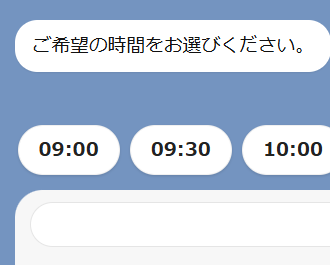
💡 1人店の設定例:営業 10:00〜20:00・時間の間隔 60分・受付日数 30日・締め切り 1時間前
ステップ6:LINE連携
この順につなぎます。
1. LINE DevelopersSecret と Token をコピー
2. よやりん貼って、Webhook URL をコピー
3. LINE DevelopersURL を貼り、Webhook を ON
⚠️ Webhook が OFF のままだと、LINEで「予約する」を押しても反応しません。応答メッセージは OFF、応答モードは Bot にしてください(公式アカウント管理画面)。
ステップ7:リッチメニュー
トークンを保存したとき、メニューがまだ無ければ自動で置きます。
- ホームページのURLがある店:左がホームページ、真ん中が予約する、右が確認・キャンセル
- URLが無い店:左が予約する、右が確認・キャンセル
自分のデザインを使う場合は、自動では上書きしません。そのときはボタンの中身だけ次のとおりにしてください。
| ボタン | タイプ | データ |
|---|---|---|
| 予約する | ポストバック | action=reserve |
| 確認・キャンセル | ポストバック | action=cancel |
| ホームページ | リンク | お店の https:// のURL |
🛠 設定が不安な方へ
LINE連携やリッチメニュー設定を代行する導入サポート(10,000円・任意)もご用意しています。 ご希望の方は info@yoyaline.com まで「導入サポート希望」とご連絡ください。
LINE連携やリッチメニュー設定を代行する導入サポート(10,000円・任意)もご用意しています。 ご希望の方は info@yoyaline.com まで「導入サポート希望」とご連絡ください。